著者 政処 裕介
目次
iPadの高精細なディスプレイを、カメラやゲーム機、パソコンの外部モニターとして使うことができます。必要なのは、USB-Cポートを搭載したiPadと、HDMI映像をUSBへ変換するUVC対応キャプチャーデバイスです。
iPadOS 17以降ではUVC規格がサポートされ、外部から入力された映像を対応アプリに表示できるようになりました。今回は、iPadをHDMIモニターとして使うために必要な機材、接続方法、アプリの違い、撮影や配信で使う際の注意点まで詳しく紹介します。

iPadOS 17以降なら、HDMI映像をiPadに表示できる
iPadOS 17では、UVCと呼ばれるUSB映像入力の規格がサポートされました。UVCはUSB Video Classの略称で、Webカメラやキャプチャーデバイスから送られてくる映像を、専用ドライバーなしで扱うための標準規格です。
これにより、カメラやゲーム機から出力されたHDMI映像を、UVC対応のキャプチャーデバイスでUSB映像へ変換し、iPadのアプリに表示できるようになりました。iPadへHDMIケーブルを直接接続するのではなく、途中に映像変換を行う機器を入れるのがポイントです。
この方法で表示できるのは、カメラ、ビデオカメラ、Nintendo SwitchやPlayStation、パソコンなど、HDMI出力を備えた機器の映像です。iPadが、持ち運びやすい外部モニターとして使えるようになります。
必要なのは、USB-C搭載iPadとUVCキャプチャー
使用するiPadには、USB-Cポートが必要です。主な対応機種は、iPad Pro、iPad Airの第4世代以降、iPad miniの第6世代以降、iPad第10世代以降などです。OSはiPadOS 17以降へアップデートしておきます。
映像を取り込むためには、UVC対応のHDMIキャプチャーデバイスも必要です。HDMI入力端子を備え、USBを通じて映像を出力できる製品を選びます。製品説明に「UVC対応」「ドライバー不要」「USB Video Class対応」などと記載されているものが対象です。実際に下記製品を使っていますが、遅延もなく快適に使えておすすめです。

さらに、映像を出力する機器とキャプチャーデバイスをつなぐHDMIケーブルを用意します。一眼カメラでは標準サイズのHDMIではなく、Mini HDMIやMicro HDMIが採用されている場合があるため、カメラ側の端子を確認しておく必要があります。
HDMI変換アダプターとキャプチャーは別の製品
機材を選ぶ際に注意したいのが、一般的なUSB-C HDMI変換アダプターとの違いです。USB-CからHDMIへ変換するアダプターは、iPadの画面をテレビや外部ディスプレイへ出力するための製品です。
今回必要なのは信号の向きが反対で、HDMIから入力された映像をUSB経由でiPadへ送るキャプチャーデバイスです。外見や端子構成が似ていても、映像の方向が異なるため、通常のHDMI出力アダプターでは代用できません。
商品を選ぶときは、単に「HDMI対応」と書かれているかではなく、「HDMI入力」と明記されているかを確認します。あわせて、UVC対応、USB-C接続、対応解像度、対応フレームレートも確認しておくと安心です。
GV-HUVCシリーズなら、ドライバーなしで接続できる
国内メーカーの製品では、アイ・オー・データのGV-HUVCシリーズがあります。HDMIから入力された映像をUSB映像へ変換するUVC対応キャプチャーデバイスで、専用ドライバーをインストールせずに使用できます。
GV-HUVCはフルHDの映像入力に対応し、カメラやビデオカメラ、ゲーム機、パソコンなどを接続できます。USBバスパワーで動作するため、基本的にはキャプチャーデバイス用の電源アダプターを別に用意する必要はありません。

シリーズには4K信号を入力できる製品もあります。ただし、「4K対応」という表記は、4K映像を入力できることを示している場合と、4KのままUSBへ出力できることを示している場合があります。入力解像度と記録・出力解像度は分けて確認することが重要です。
シンプルなモニターならOrionが使いやすい
iPadを純粋な外部モニターとして使いたい場合は、OrionのようなHDMIモニターアプリが使いやすいです。キャプチャーデバイスを接続してアプリを起動すると、外部から入力された映像をiPadの画面全体に表示できます。
設定項目が比較的少なく、撮影現場で構図やフォーカスを確認したい場合や、ゲーム機やパソコンの映像を一時的に表示したい場合に向いています。映像を大きく表示するという目的に絞るなら、シンプルなアプリの方が準備に時間がかかりません。
ただし、iPadがパソコンのタッチ操作対応ディスプレイになるわけではありません。パソコンから出力された映像を見るためのモニターとして機能するもので、iPadの画面を触ってパソコンを直接操作する用途とは異なります。
録画やライブ配信ならCamo Studio
外部映像を表示するだけでなく、録画やライブ配信まで行いたい場合は、Camo Studioが適しています。外部カメラ、iPadの内蔵カメラ、音声入力、画像素材などを組み合わせ、配信用の画面を作成できます。
例えば、HDMIで取り込んだゲーム画面を大きく表示し、iPadのインカメラ映像を小さなワイプとして重ねることができます。商品撮影の映像と解説者の映像、固定カメラと手元カメラなど、複数の映像を組み合わせた構成も可能です。
録画データは、iPad本体や接続したストレージへ保存できます。YouTubeなどへのライブ配信にも対応していますが、アプリの機能や配信先への対応状況はアップデートによって変わるため、使用前に最新版の仕様を確認しておくと安心です。
接続は、HDMIからキャプチャーを経由してiPadへ
接続方法はシンプルです。まず、カメラやゲーム機、パソコンのHDMI出力とキャプチャーデバイスのHDMI入力をケーブルで接続します。続いて、キャプチャーデバイスのUSB端子をiPadのUSB-Cポートへ接続します。
その後、OrionやCamo Studioなどの対応アプリを開き、外部映像入力を選択します。正常に認識されると、接続した機器の映像がiPadに表示されます。キャプチャーデバイスが1台しか接続されていない場合は、自動的に選択されることもあります。
映像が表示されない場合は、外部機器のHDMI出力設定、出力解像度、HDMIケーブル、USB接続を順番に確認します。最初は出力を1080p、30fpsまたは60fpsに設定すると、接続の問題を切り分けやすくなります。
カメラの返しモニターとして使う
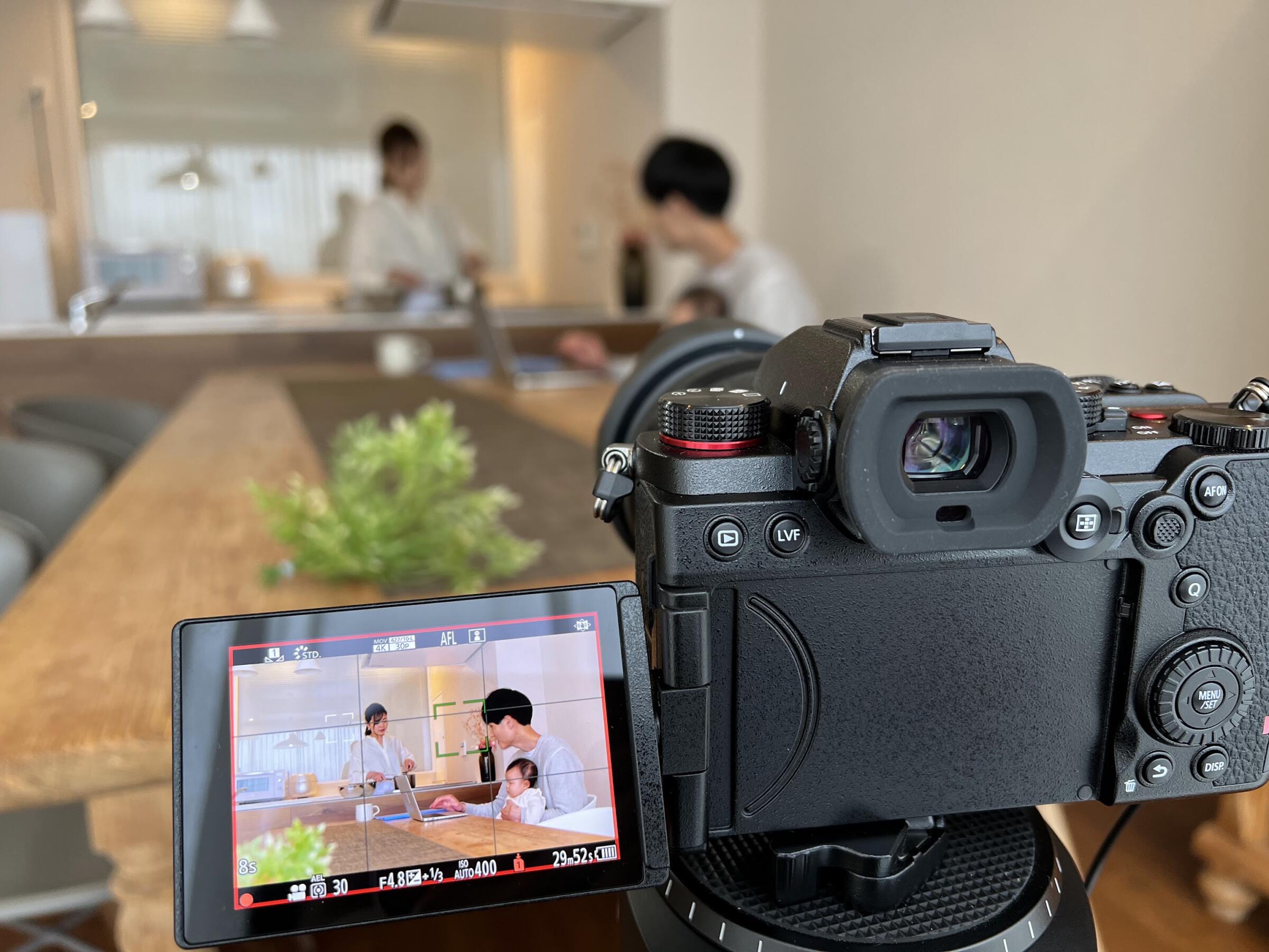
フォトグラファーや映像制作者にとって便利なのが、iPadを撮影用の返しモニターとして使う方法です。カメラ背面の小さな液晶よりも、被写体の表情、背景、画面端の不要物などを確認しやすくなります。

カメラ側で撮影情報を表示しない「クリーンHDMI出力」に設定すれば、シャッタースピードやフォーカス枠などを消し、映像だけをiPadへ表示できます。設定名称はメーカーによって異なり、「HDMI情報表示」「出力情報表示」などの項目から変更します。
ただし、HDMIで表示されるのはカメラが出力している映像です。RAWデータやJPEGファイルがiPadへ自動転送されるわけではありません。撮影データを直接確認・編集したい場合は、USBテザー撮影、カードリーダー、Wi-Fi転送など別の方法を使用します。
給電しながら使うならUSB-Cハブが必要
キャプチャーデバイスは、iPadのUSB-Cポートから電力を受けて動作する製品が多くあります。そのため、長時間使用すると通常よりもiPadのバッテリー消費が早くなる場合があります。
撮影や配信で長時間使う場合は、USB Power Deliveryに対応したUSB-Cハブを使用します。ハブの給電用USB-Cポートへ充電器を接続し、別のUSBポートへキャプチャーデバイスを接続すれば、iPadを充電しながら映像入力を利用できます。

ただし、すべてのUSB-Cハブで安定して動作するとは限りません。キャプチャーデバイス、マイク、外付けSSDなどを同時接続すると電力不足が起きる場合があるため、十分な給電能力を備えたハブとUSB-C充電器を選ぶことが重要です。上の製品は私の撮影で実際に使っていますが安心です。
遅延と色の確認には注意が必要
HDMI映像は、キャプチャーデバイスでUSB映像へ変換され、アプリで処理された後にiPadへ表示されます。そのため、専用のHDMIモニターと比較すると、わずかな遅延が発生します。
構図や被写体の表情を確認する用途では問題になりにくい一方、瞬間的な操作が求められるゲーム、厳密なフォーカス操作、音声との完全な同期が必要な撮影では、遅れが気になることがあります。反応速度を最優先する用途では、専用モニターの方が適しています。
色の見え方にも注意が必要です。iPadのTrue ToneやNight Shiftが有効になっていると、周囲の環境や時間帯によって画面の色温度が変化します。露出やホワイトバランスを確認する場合は、これらの機能をオフにし、画面輝度も一定にして使用する方が安全です。
iPadが、持ち運べる映像モニターになる
USB-C搭載iPadとUVC対応キャプチャーデバイスを組み合わせれば、カメラ、ゲーム機、パソコンなどのHDMI映像をiPadへ表示できます。専用モニターを新たに持ち歩かなくても、普段使っているiPadを撮影や配信に活用できるのが大きな魅力です。
シンプルな映像表示にはOrion、録画や複数カメラ配信にはCamo Studioというように、目的に応じてアプリを選べます。給電、遅延、色、解像度には注意が必要ですが、構図確認や簡易的な配信モニターとしては実用性の高い方法です。
すでにUSB-C搭載iPadを持っているなら、UVC対応キャプチャーデバイスを追加するだけで活用の幅が大きく広がります。撮影現場や配信環境を身軽にしたい方は、ぜひ試してみてください。